Server-Tech Wissensdatenbank/Zertifikat
Zertifikate erstellen
Der Login
Schritt 1
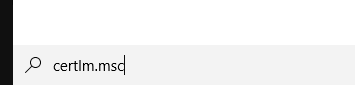
Suche nach certlm.msc

Als Administrator ausführen
Schritt 2
Personal ---> Certificates
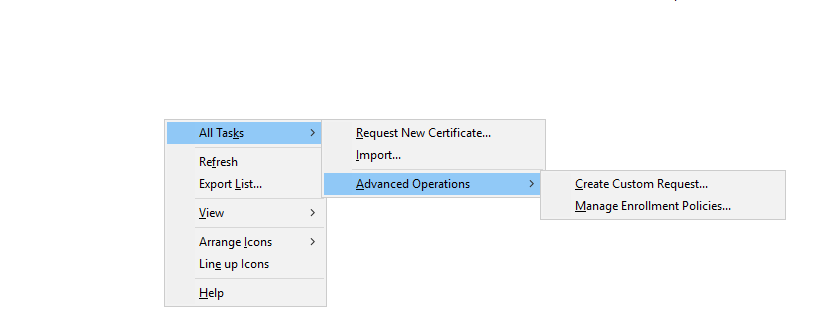
Rechtsclick All Tasks ---> Advanced Operations ---> Create Custom Request
Schritt 3
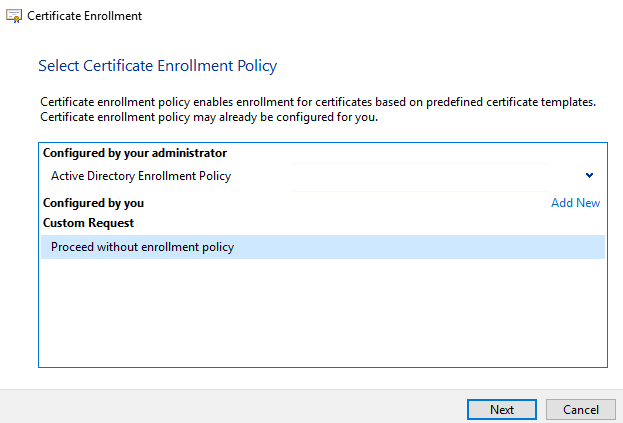
Proced without enrollment policy ---> next
Schritt 4
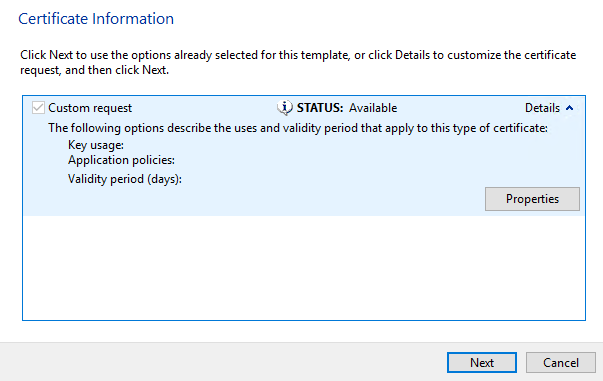
Die Properties werden Immer gleich zu den Details aus dem Alten Cert eingetragen.
Alte Zertifikate liegen immer im Kundenordner
Properties
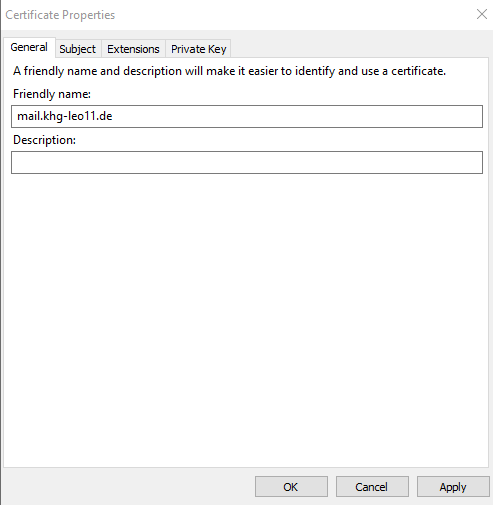
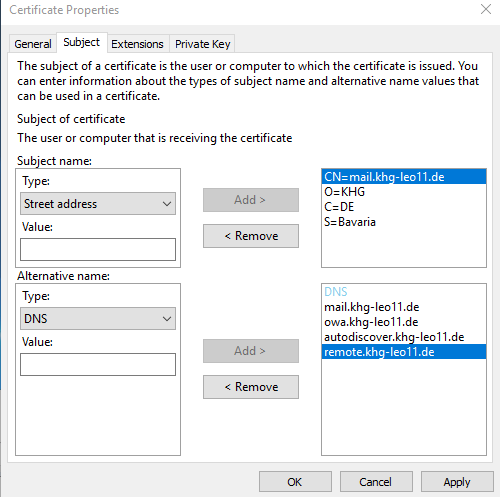
Friendly Name ist immer der Name der Certs
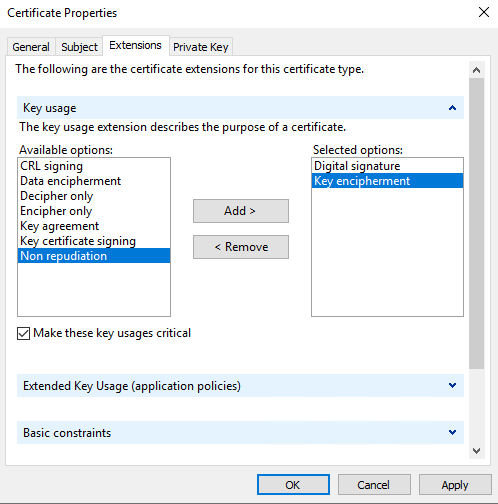
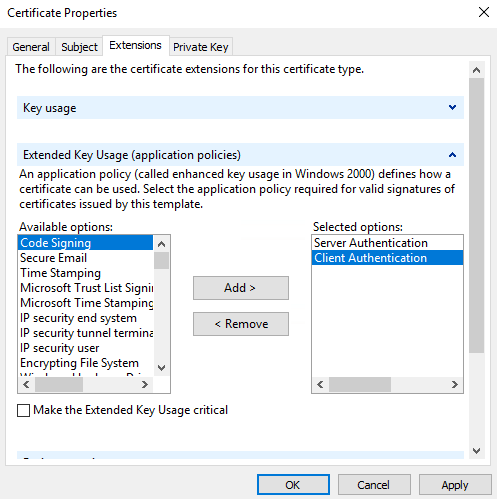
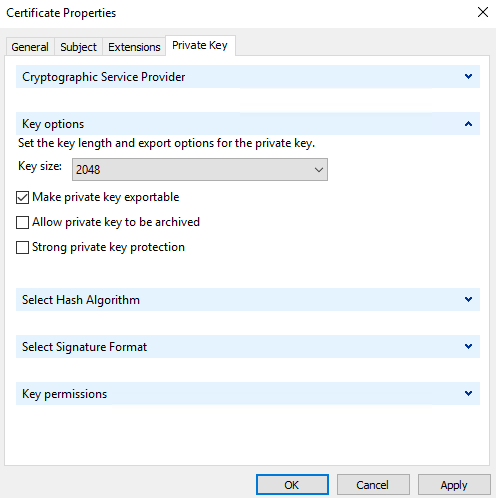
Wichtig!!!!! Immer bei der Key size 2048 auswählen und den Haken bei "Make private key
Exportable" reinmachen
Ok --> Abspeichern --> In einen neuen Ordner Im Kundenordner legen --> Die Datei an Sales schicken
Wenn das Neue Zertifikat angekommen ist sind folgende Schritte nötig.
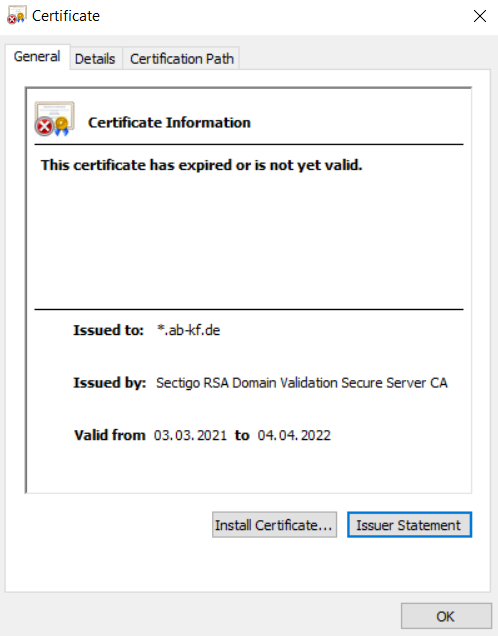
Zertifikat öffnen und installieren im Private Store
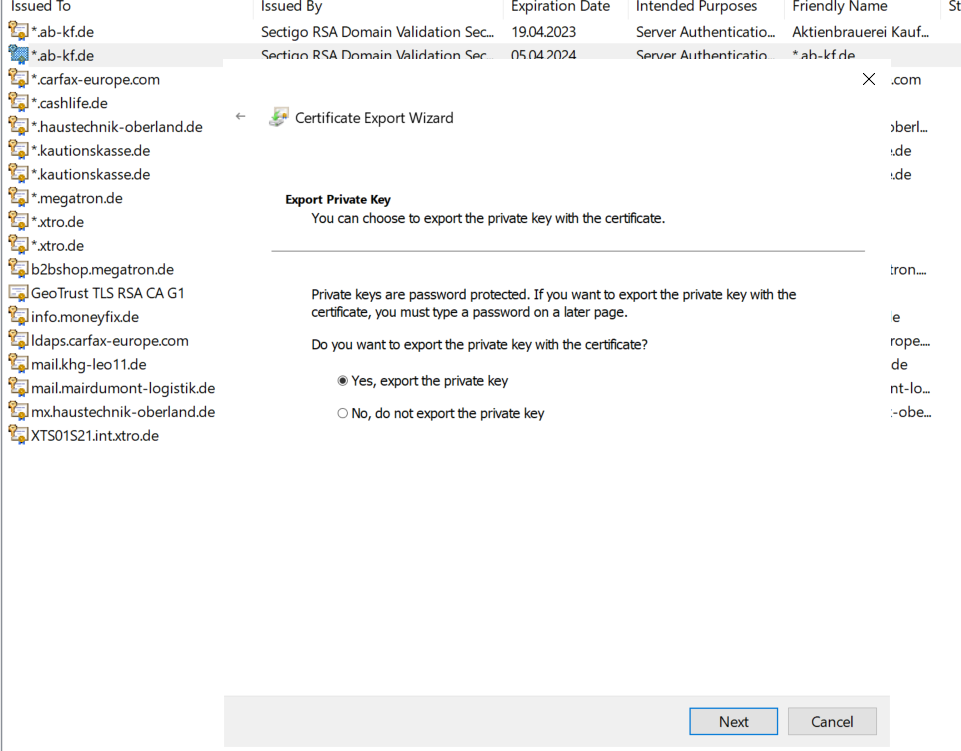
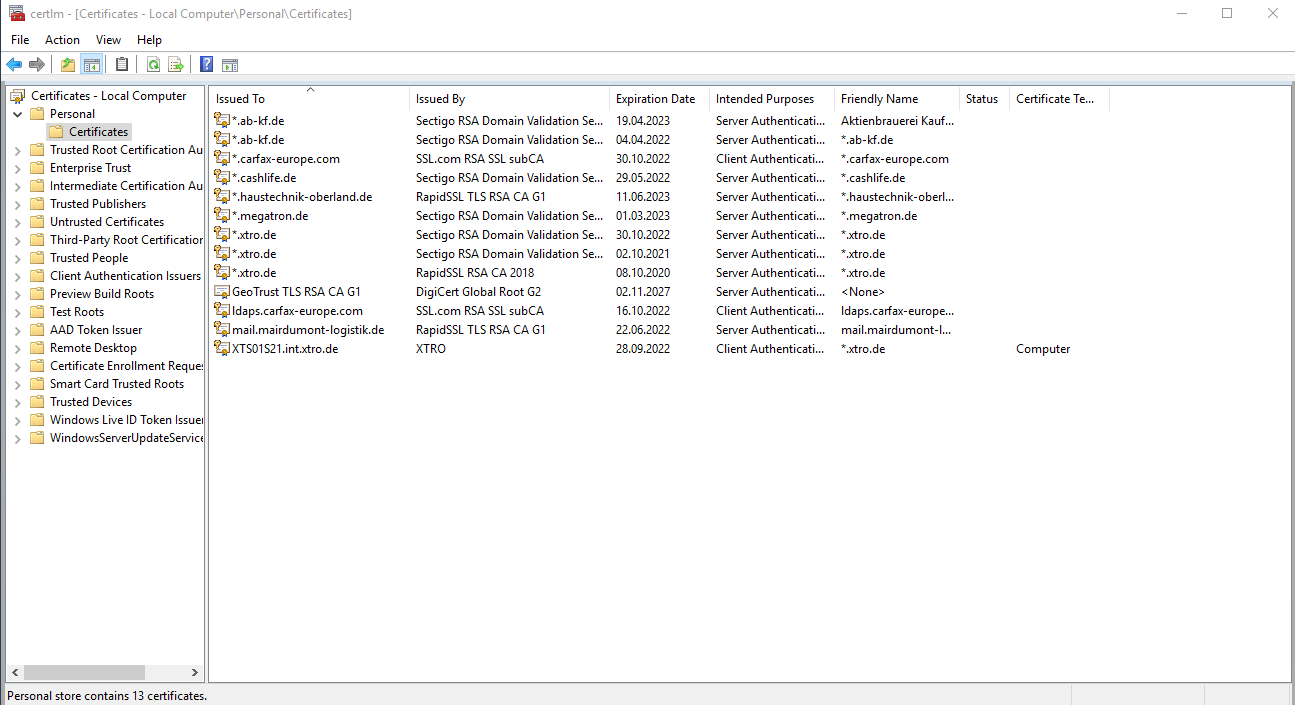
Personal ----> Certificates
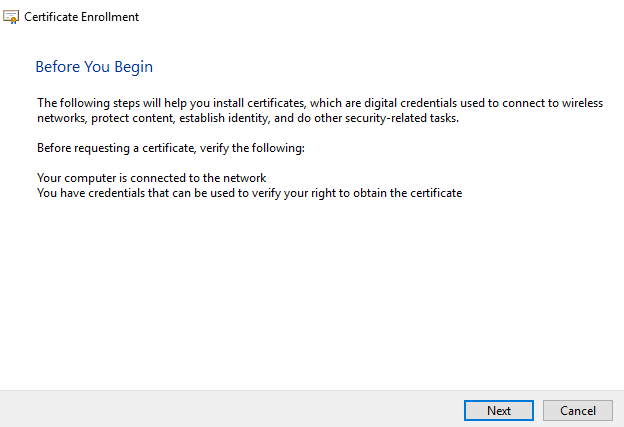
Enrollment
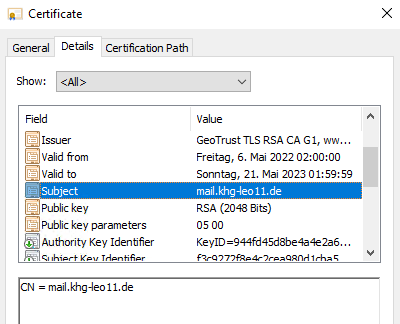
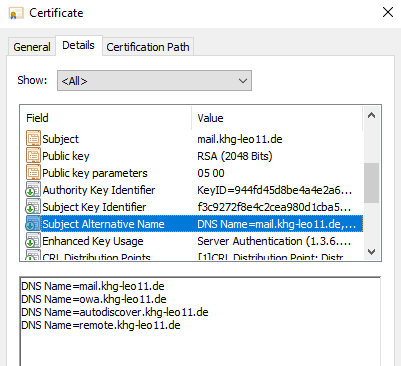
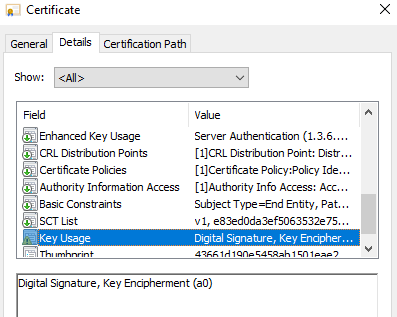
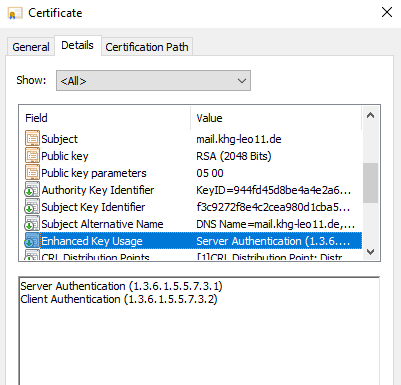
Auf das Zertifikat Rechtsklick --> all tasks --> Export --> export with private key --> next --> next
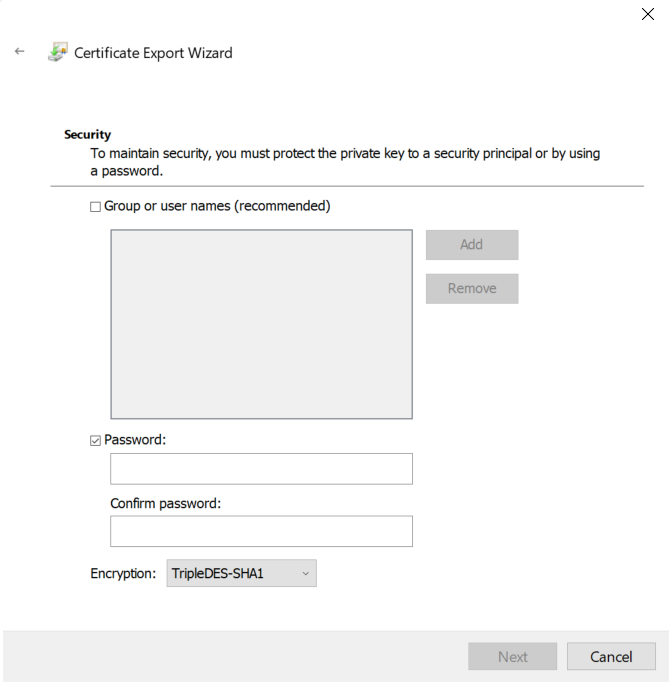
Passwort anhaken und das PW vom alten Cert verwenden das auch im Dateiordner liegt.
Seichern und beim Kunden einspielen und alles im Kundenordner ablegen.